




 なつき
なつき こんにちは!なつきです!
VRChatでアバターの衣装を着せ替えたりした後は表情を変えてみたくなりませんか?
そんなときに使えるツールが「FaceEmo」です!シェープキーを使って簡単に表情を作成して適応させることができます。
この記事では、表情改変するためのツール「FaceEmo」を使って表情改変する方法を紹介していきます。

FaceEmoの導入
ツールをVCCに追加する方法が分からない方は👇

FaceEmo : https://suzuryg.github.io/face-emo/ja/
VCCに導入ができたら「FaceEmo」をプロジェクトに追加しましょう!
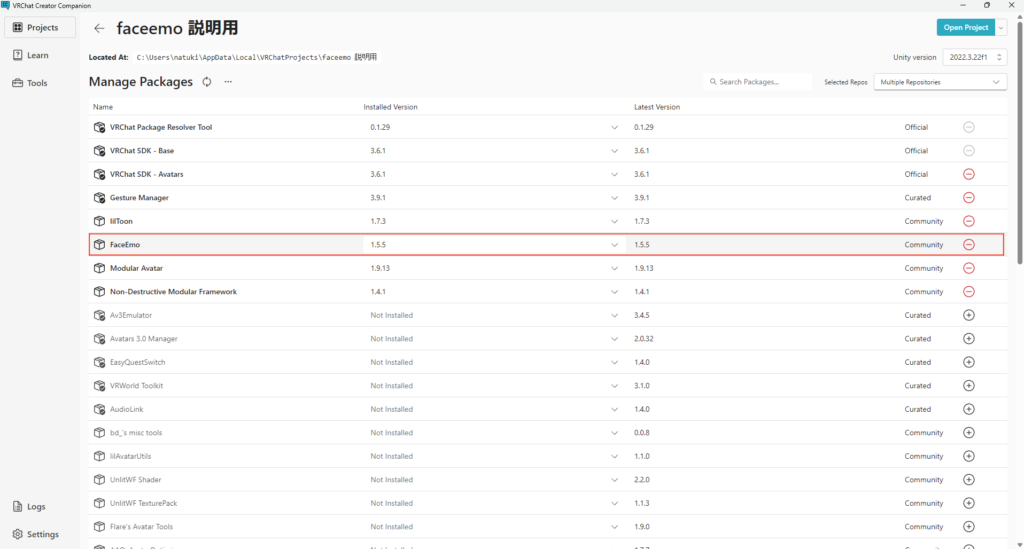
FaceEmoを使って表情改変
いつも通りアップロードしたいアバターを導入します。
アバターを導入できたら「Hierarchy」のアバターオブジェクトの右側に「Emo」と書かれたボタンをクリックします。
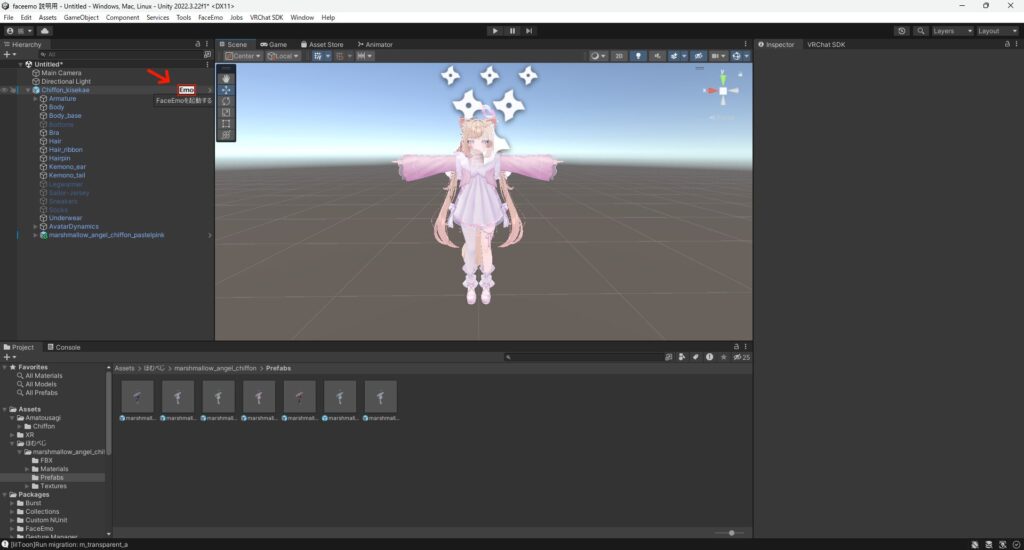
すると、FaceEmoのメニューが開きます。
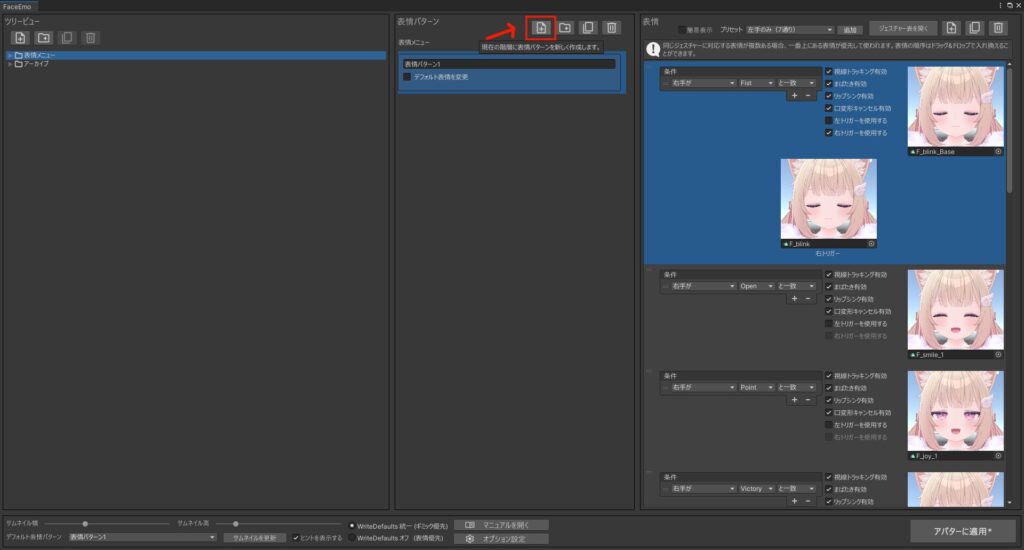
開くことができたら、新しく表情パターンを追加します。下の画像のボタンをクリックすると新しい表情パターンが追加されます。
追加できたら、自分の分かりやすい名前に変更しておくとExメニューが分かりやすくなります。
※デフォルトのハンドジェスチャーのまま表情だけ置き換えたい場合は、表情パターンを追加せずに既存の表情を置き換えます。なのでプリセットの追加の部分は飛ばして設定してください。
そしたら、プリセットからメニューを開いてお好みのプリセットを選択して「追加」をクリックします。
おすすめは「左手優先」もしくは「右手優先」です。
そのほかは登録できる表情の種類が少なすぎたり、多すぎたりして覚えるのが大変です…
プリセットの説明
- 左手のみ(7通り)→ 左手のハンドジェスチャーのみで表情を変更します。
- 右手のみ(7通り)→ 右手のハンドジェスチャーのみで表情を変更します。
- 左手優先(14通り)→ 両方のハンドジェスチャーで左手を優先して表情を変更します。
- 右手優先(14通り)→ 両方のハンドジェスチャーで右手を優先して表情を変更します。
- 左右組み合わせ(35通り)→ 両方のハンドジェスチャーで組み合わせによって表情を変更します。
- 全パターン(63通り)→ 全パターンで表情を制御します。
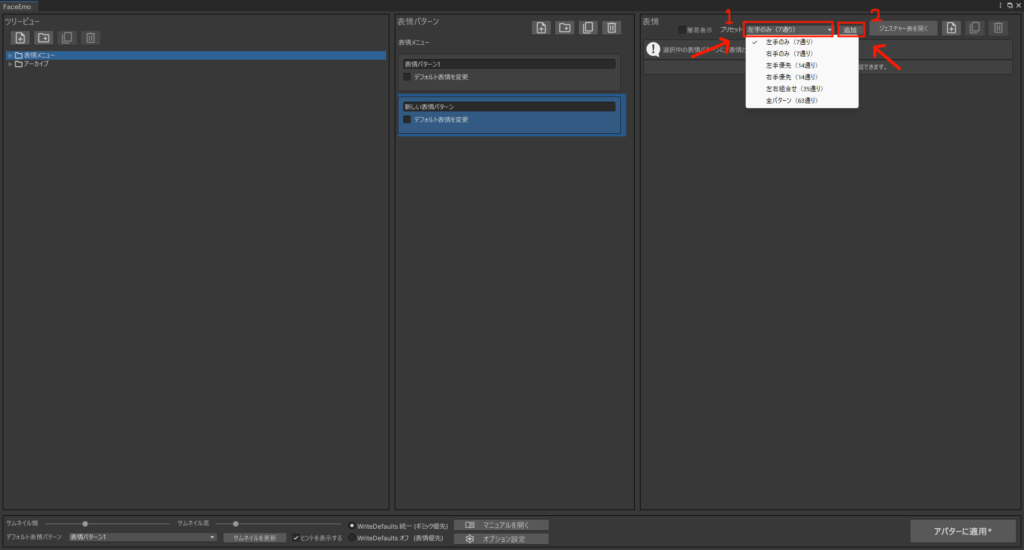
プリセットを追加することができたら、表情を設定していきます。
もともとある表情のアニメーションを使う場合は「None (Animation Clip)」の部分に表情のアニメーションを入れましょう。
※シフォンちゃんの場合、表情のアニメーションは「Assets→Amatousagi→Chiffon→Animation→Facial」にあります。各アバターによって違うので探してください。
ハンドジェスチャーの名前
| Fist | 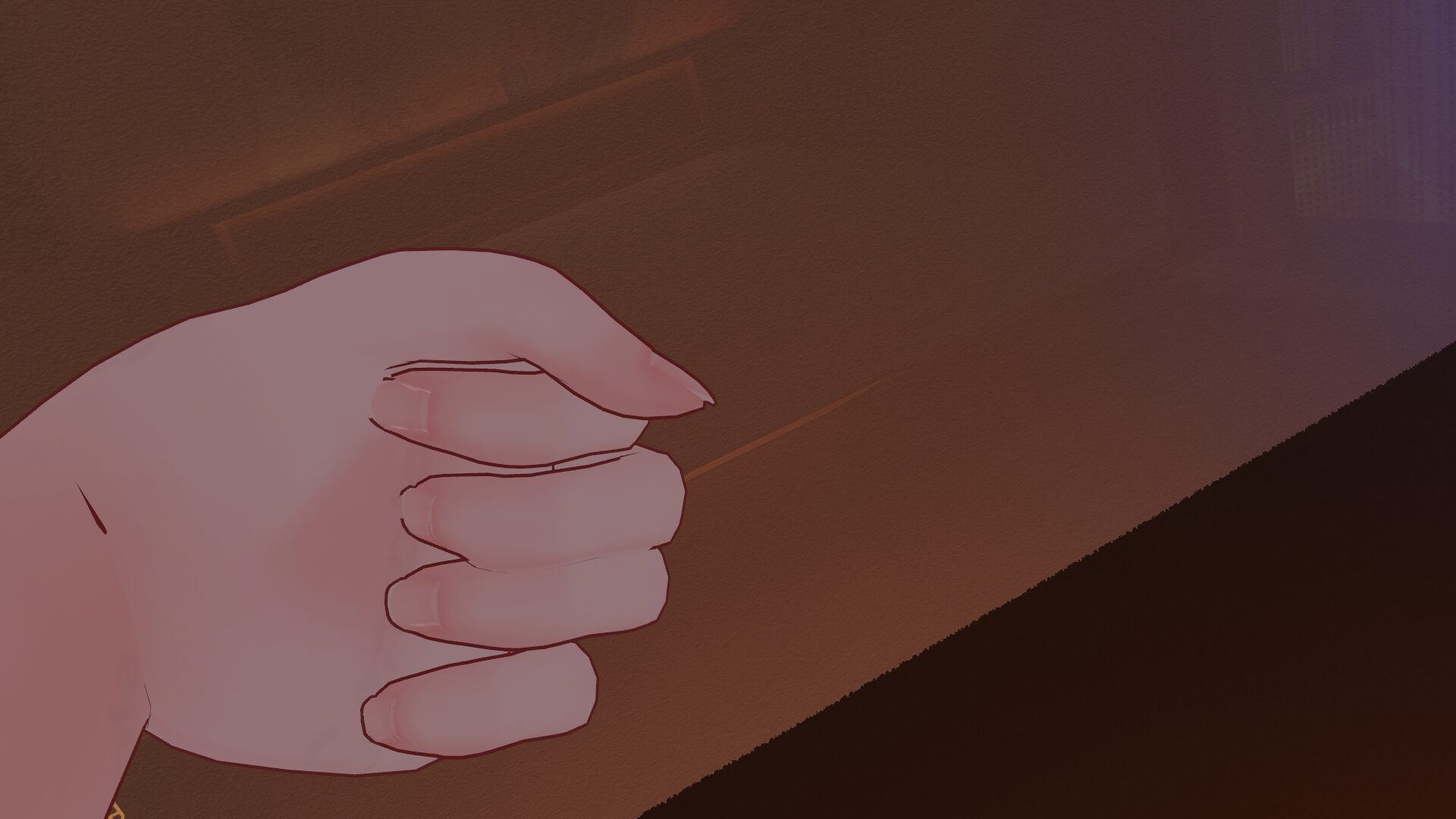 |
| Open | 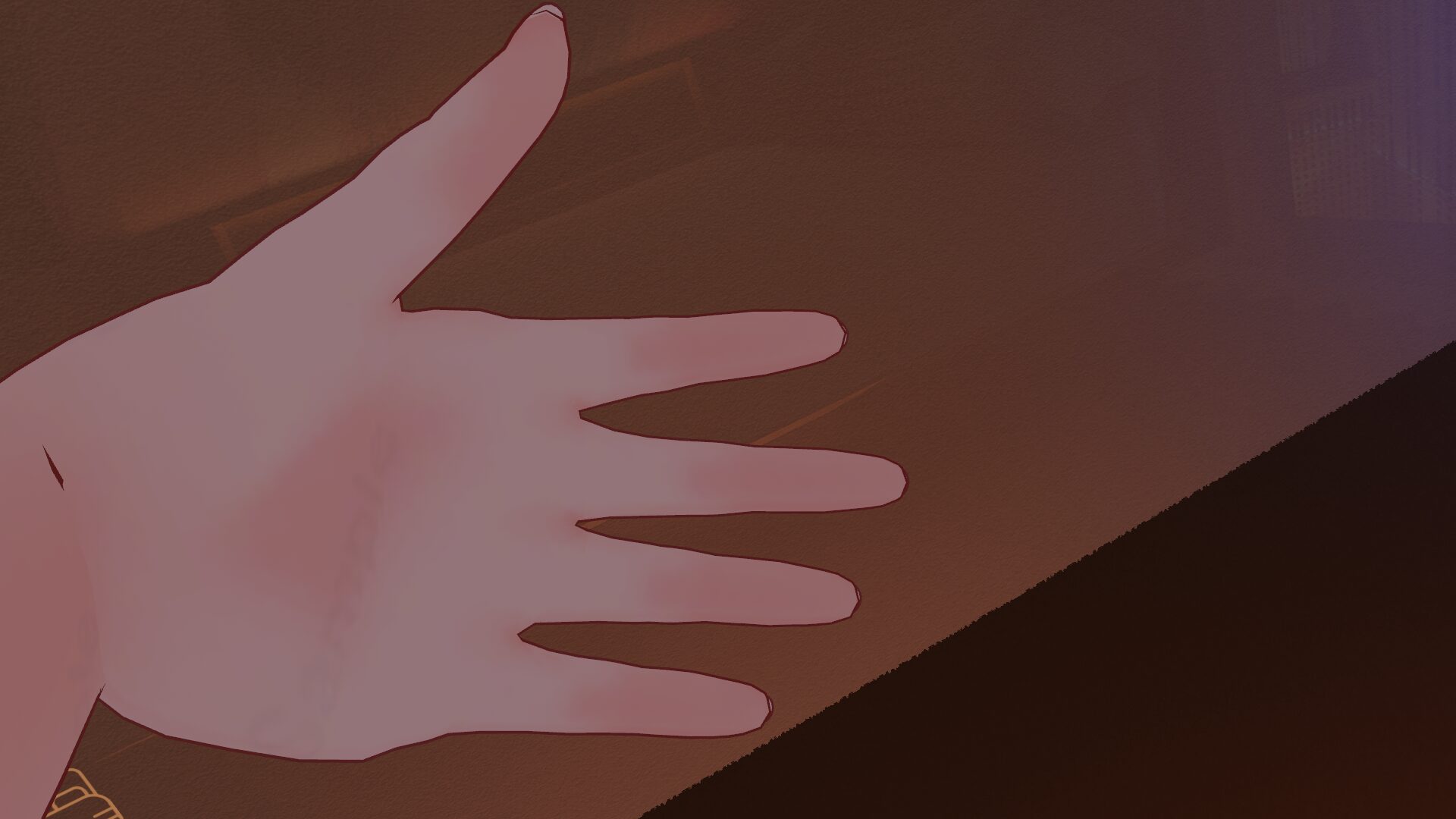 |
| Point | 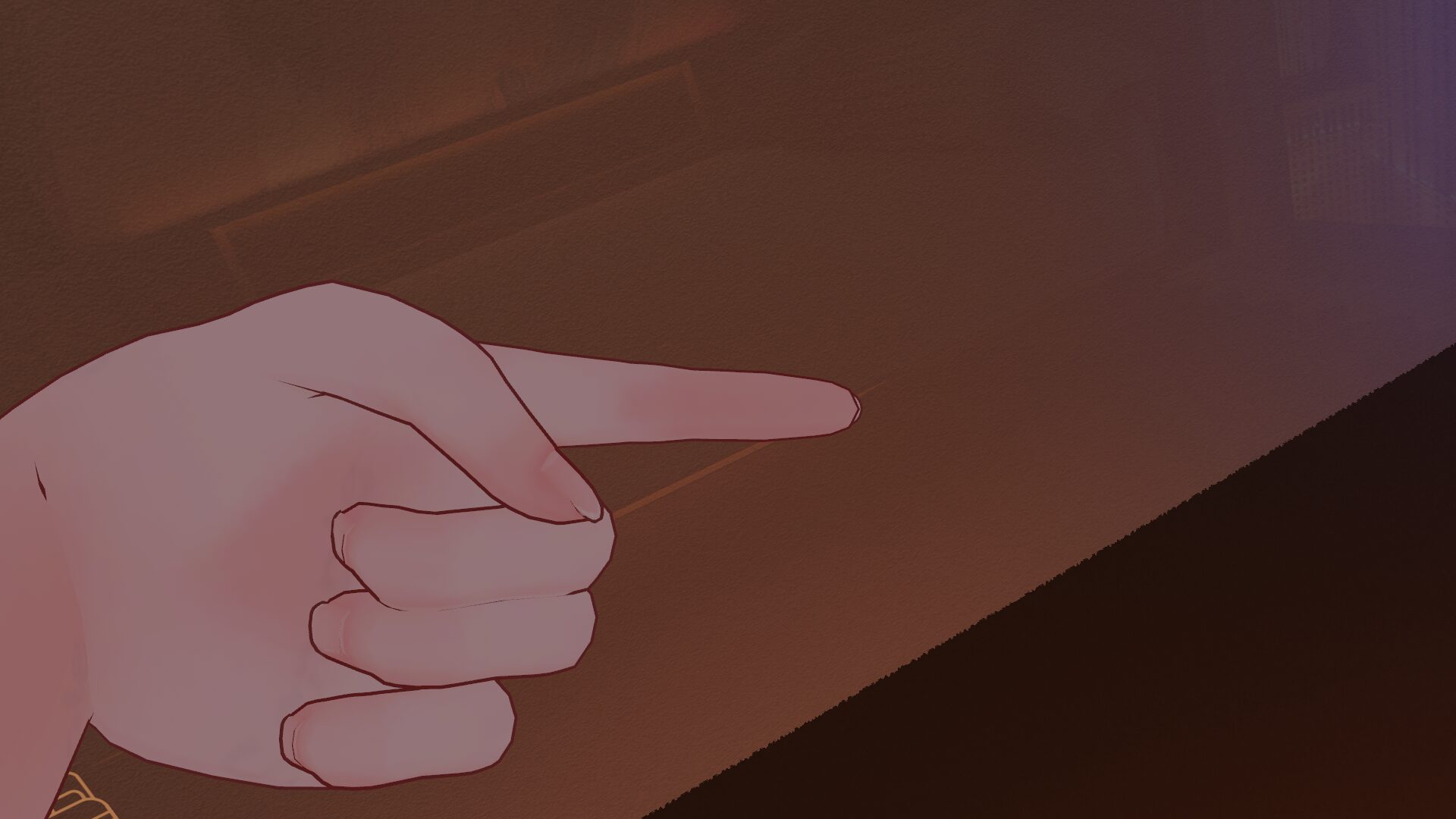 |
| Victory | 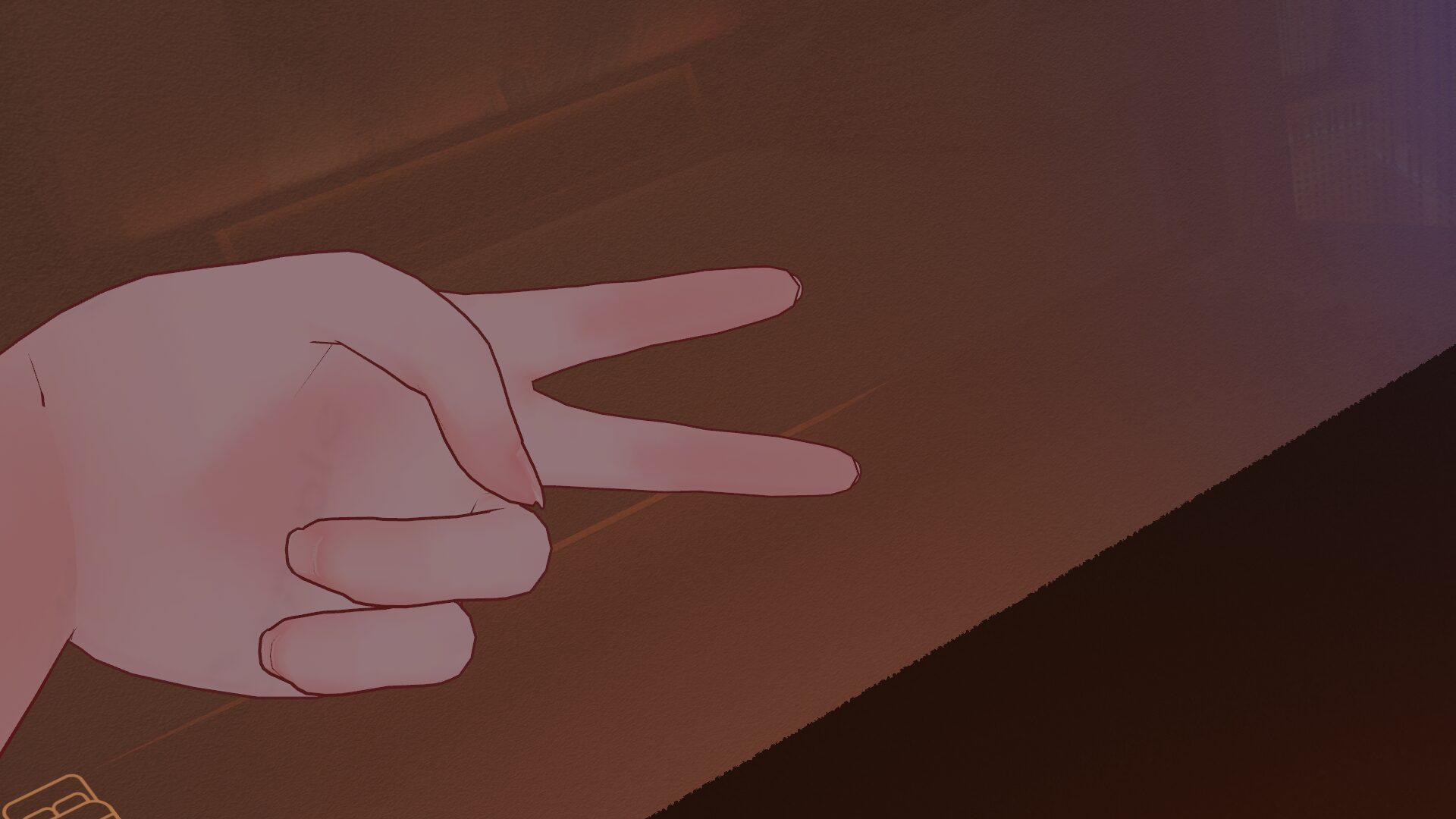 |
| Rock | 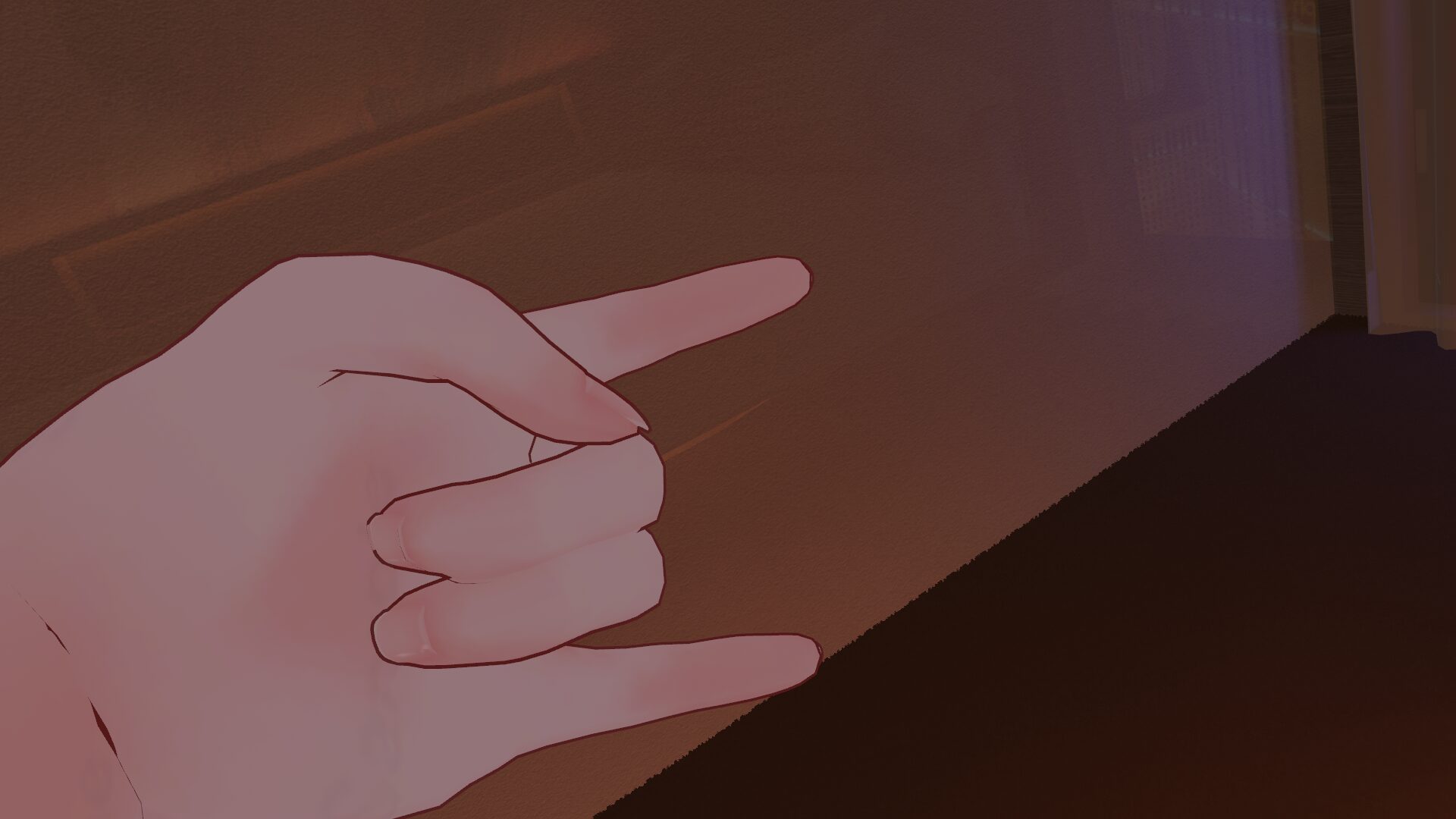 |
| Gun | 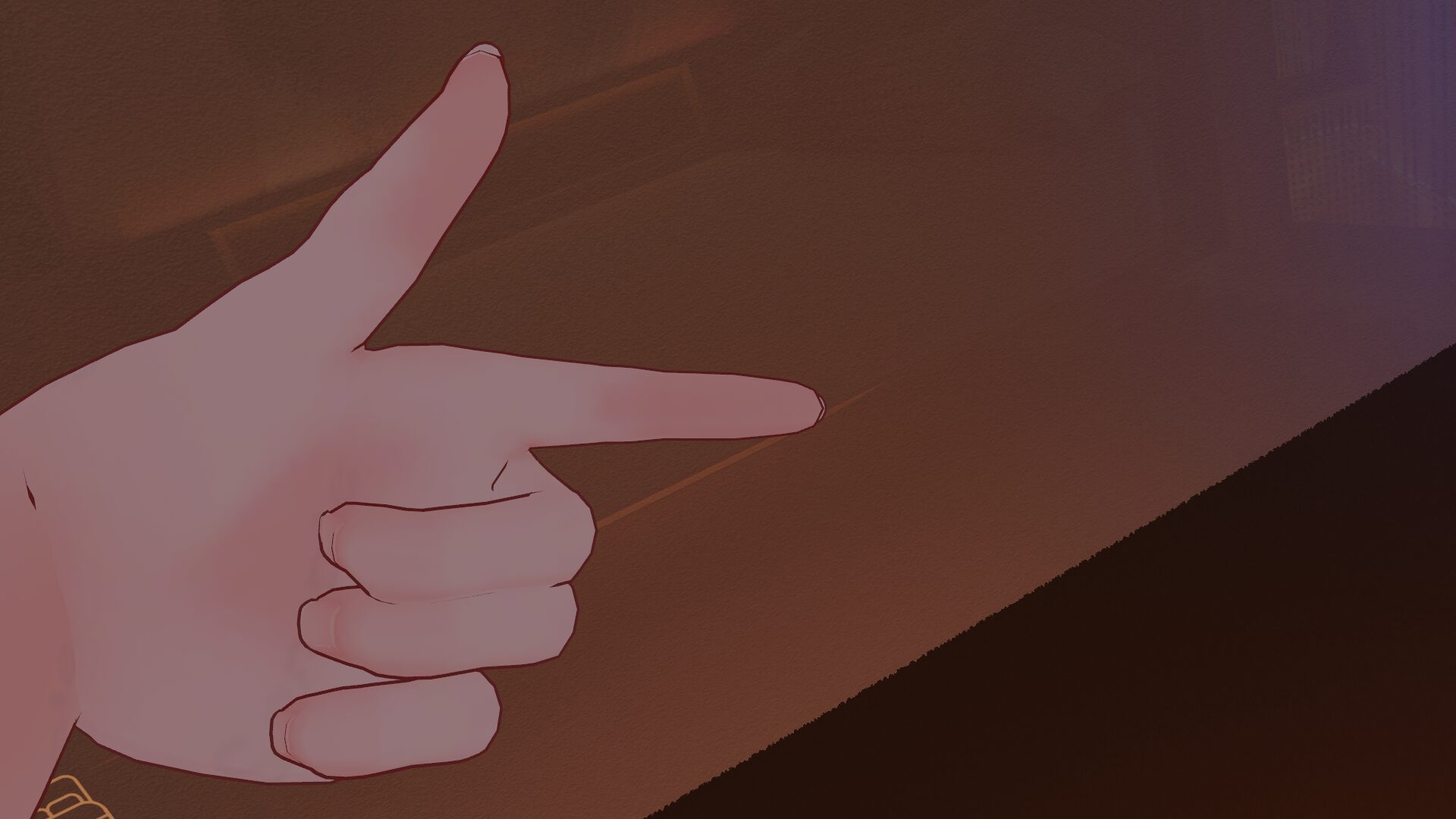 |
| Thumbs | 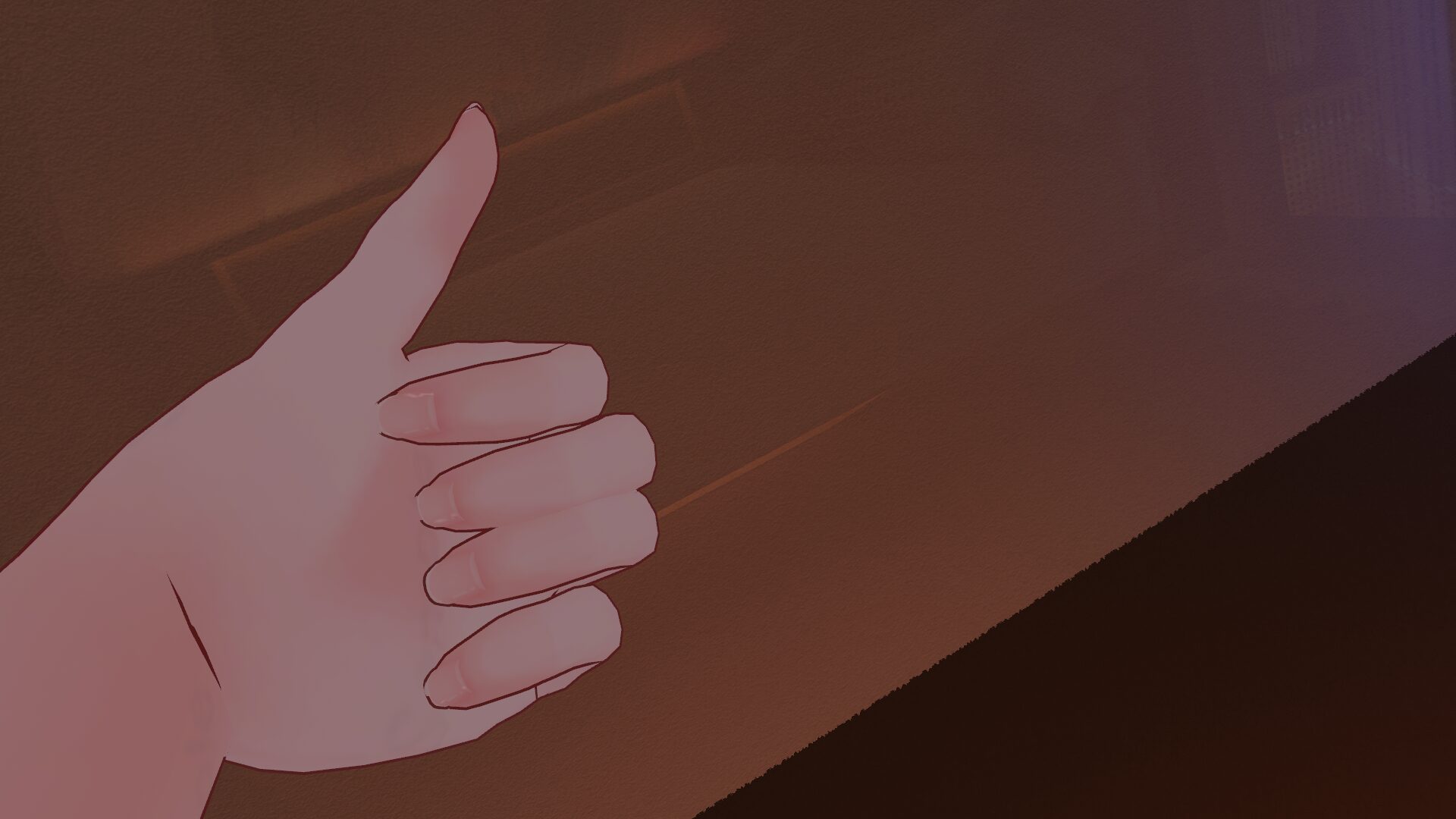 |
自分で新しく表情のアニメーションを作りたい場合は「下の画像部分」をクリックします。
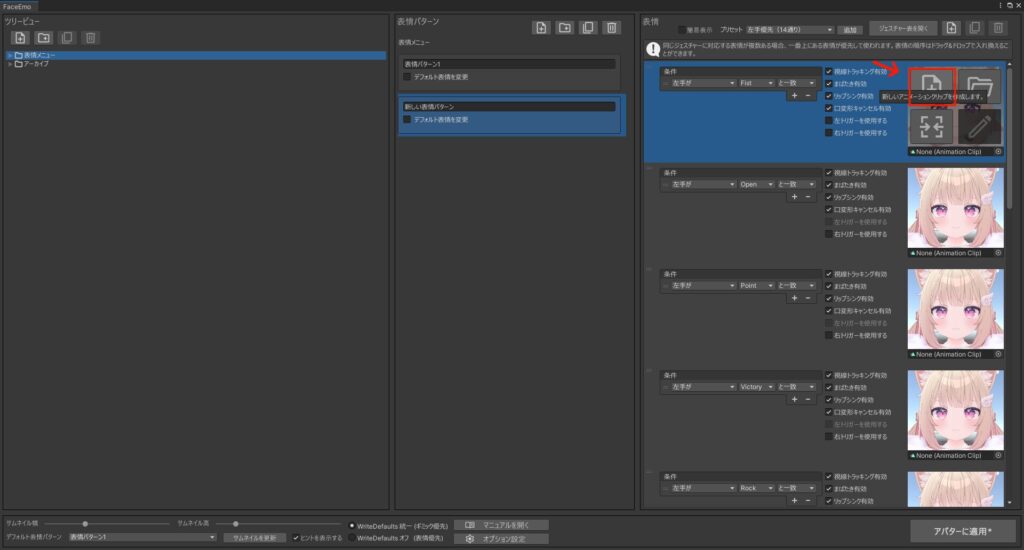
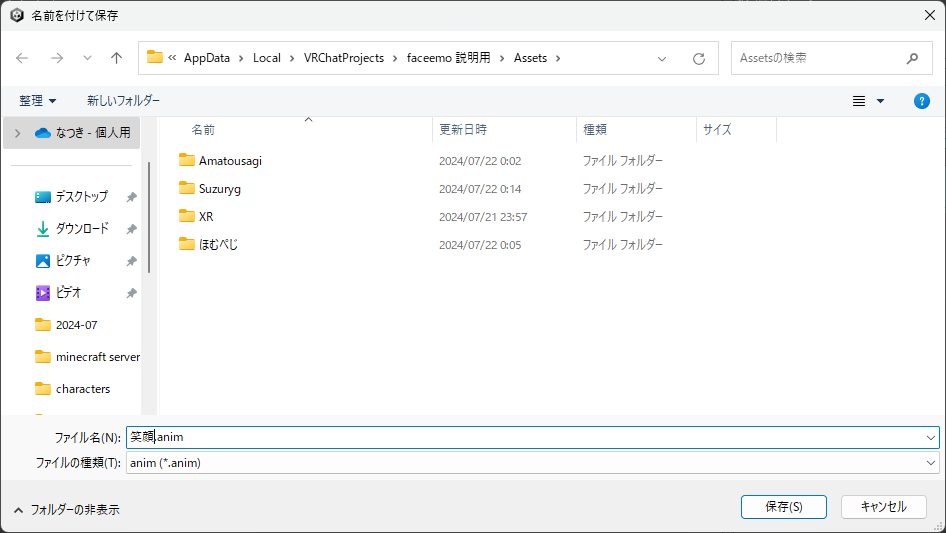
すると、ファイル名を決める画面になるので自分の分かりやすい名前に設定します。
今回は「笑顔」という名前にしました。
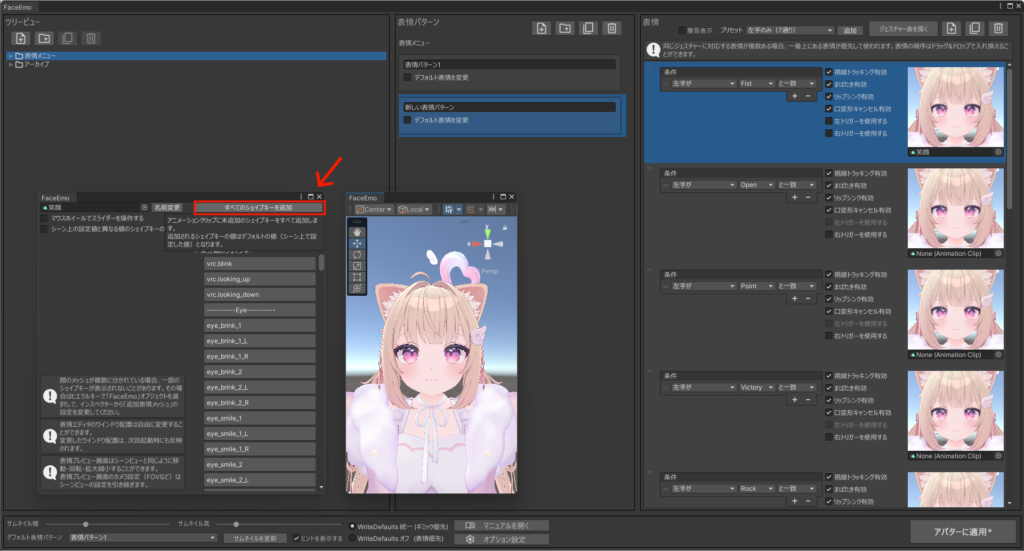
表情のアニメーションを設定するメニューが開いたら「すべてのシェイプキーを追加」をクリックします。
※特定のシェイプキーだけを追加したい場合は各自メニューから追加してください。
左のスライダーから自分の好みの表情を設定しましょう!
この設定をプリセットが埋まるまで繰り返します。埋まらなくてもアップロードはできますが、なにも設定をしていない部分はハンドジェスチャーをしても表情が変わりません。
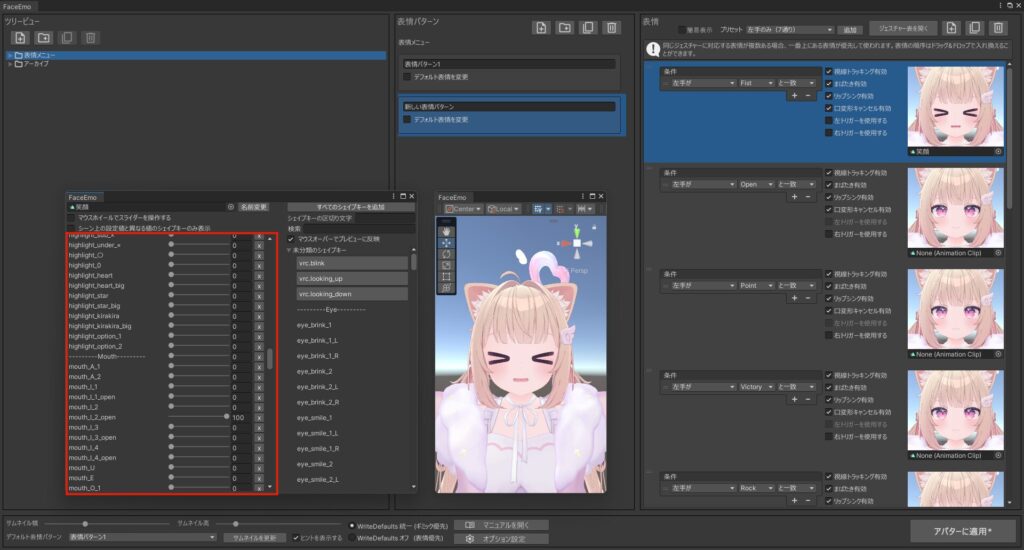
設定が完了したら右下にある「アバターに適用」をクリックします。
これでアバターの表情改変は終了です!お疲れ様でした!
FaceEmoのExメニューの使い方
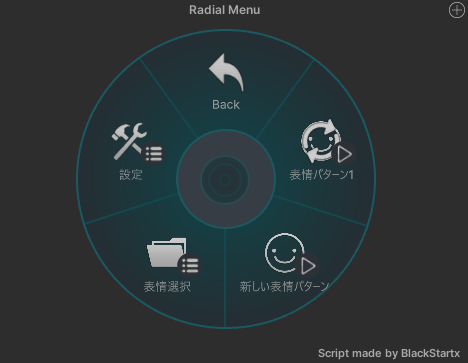
| 表情パターン | 設定した表情パターンを変更できます |
| 表情選択 | 表情をハンドジェスチャーを使わず指定して表情を変更できます |
| 設定 | FaceEmoの設定を開きます |
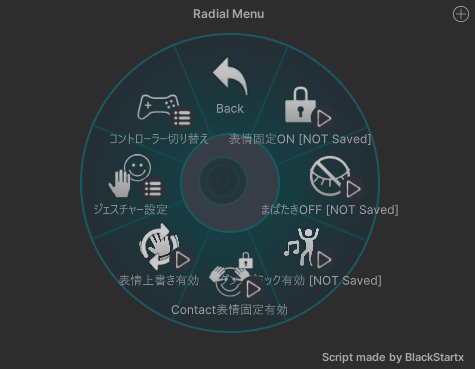
| 表情固定 | 今の表情で固定します |
| まばたき | アバターがまばたきをしなくなります |
| ダンスギミック | MMDワールドなどギミックがある場所で有効にします |
| Contact表情固定 | Contactによる表情固定機能が使用できるようになります。 両手を頭の上に2秒間置くと効果音が鳴り、表情が固定されます。 表情が固定された状態で同様の操作をすると、表情固定が解除されます。 |
| 表情上書き | Contactによる表情上書き機能が使用できるようになります |
| ジェスチャー設定 | 表情変更に使用するジェスチャーの設定を変更できます |
| コントローラー切り替え | 各コントローラで誤って入力されやすいジェスチャーを無効化できます |


すみません。
表情がゆっくりと動く(目や口などアニメーションのように)表情などは作れたりするのでしょうか(>_<)
コメントありがとうございます!
手動でアニメーションを作成する方法とFaceEmoの設定で行う方法のどちらかで作成可能です。
作り方の要望があれば、記事を作成したいと思います!
動く表情の作り方の記事作って欲しいです!どこにもそういう記事がなくて困ってます。
コメントありがとうございます!
動くというのはコントローラーのグリップの握る強さでだんだん目を閉じるといった動作でしょうか?
質問です!
動く表情というより寝顔を作りたいのですが
作れますか?
コメントありがとうございます!
FaceEmoの表情作成機能を使用することで作成できます。作成した表情をFaceEmoで設定すれば完了です!
ありがとうございます!
やってみます!
例えば撫でギミックを導入すると撫でられた時に照れるような表情になりますが、
そういった「ギミックで追加された表情」をFace Emoで編集する事は可能なんでしょうか?
私自身がその設定をしたことがないのでFaceEmoで作成することができるかわかりません。
需要がありそうなので記事化を検討します!ありがとうございます!
わかりやすい記事ありがとうございます!質問なのですが、表情が変わった後元に戻らないまま次の表情に行ってしまい、表情の重ね掛けこの設定をいじればよいですか?
コメントありがとうございます!
表情の重ね掛けの設定を変更しなくてもハンドジェスチャーを解除すればデフォルトの表情に戻るはずです。もしくはVRChatのエクスプレッションメニューから表情固定が有効になってしまっているかもしれません…
デフォルト表情を変更した際ハンドジェスチャーのほうにそのシェイプキーを自動で反映させることはできますか。
コメントありがとうございます!
デフォルト表情を変更した場合はFaceEmoのデフォルトも変更されているはずです。ジェスチャーとして登録したい場合は、デフォルトで変更した表情をアニメーションとして作成して適用する必要があります。
質問の意図と違う場合はすみません…