




 けっしゅん
けっしゅん こんにちは、けっしゅんです〜♪
皆さんは、VRChatで写真をよく撮りますか?
自撮りやフレンドとのツーショット、ワールドや日常の風景など…撮る人は沢山撮るでしょう。
全く撮らない、という人はあまり居ないと思います。
VRChatで撮った写真は、基本的にパソコンやVR本体に保存されています。
そんな写真をスマホで、外出先でも見たいと思ったことはありませんか?
今回の記事では、VRchatで撮った写真をスマホで見ることができるサービス「Metamory」を紹介します!
「Metamory」を使うと、次のようなことができるようになります。
- VRChatで撮った瞬間からスマホで写真を見る
- 写真に映っている人が誰なのか、写真を撮った時に誰がインスタンスに居たのか一目でわかる
- 撮った写真をフレンドと共有できる
けっしゅん 撮った写真をスマホで見るだけでなく、他にも非常に便利な機能が備わっているんですよ!
もくじ

アカウントを作成
まずは、以下のリンクから公式サイトにアクセスし、Metamoryのアカウントを作成しましょう。
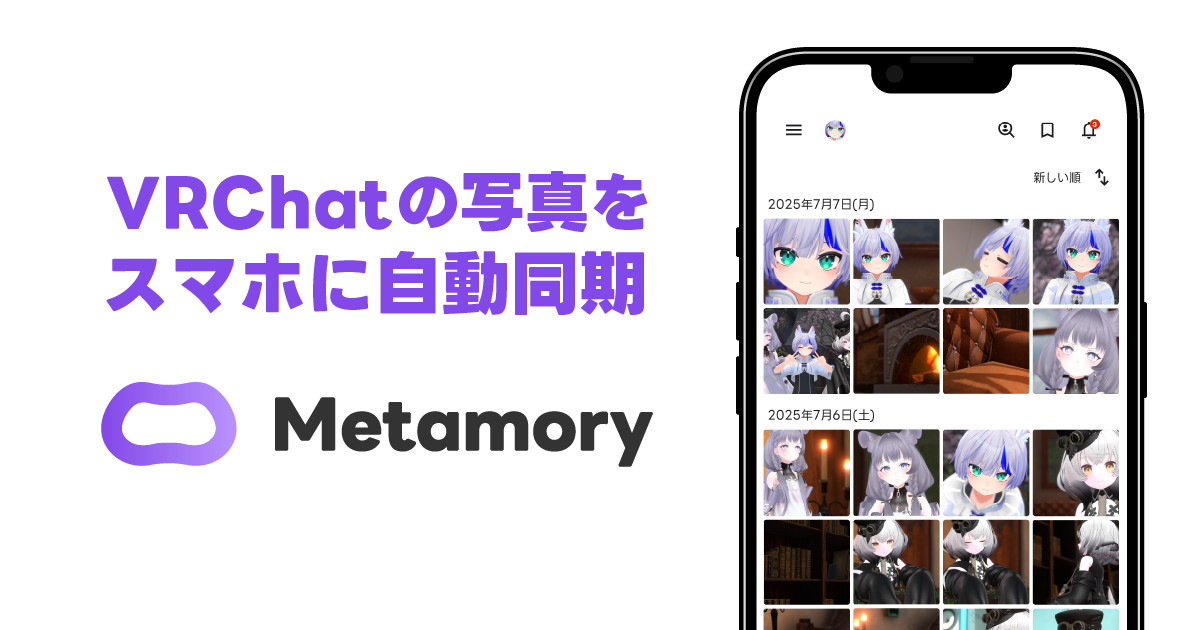 Metamoryは、ソーシャルVR内で撮影した写真の「閲覧」「共有」を快適にすることを目指しています。 VRでの思い出を、 いつでも手元で振り返る。
「Metamoryにログインする」をクリックすると、ログイン画面に遷移します。
「アカウント作成」を選択して、アカウント作成に必要な情報を入力します。
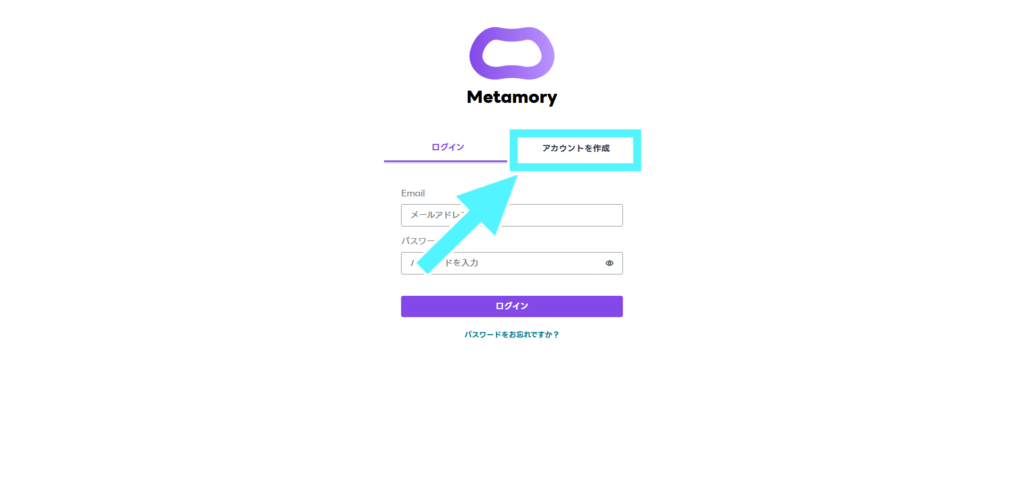
入力したメールアドレス宛に、6桁の確認コードが書かれたメールが届きます。そのコードを、以下のページで入力します。
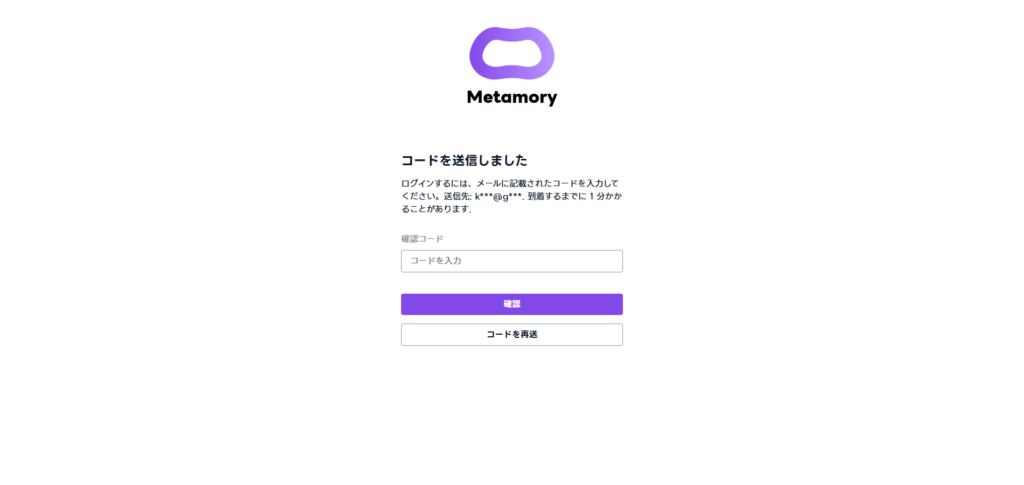
確認コードの入力が完了すると、プロフィールの設定を行う画面に移行します。
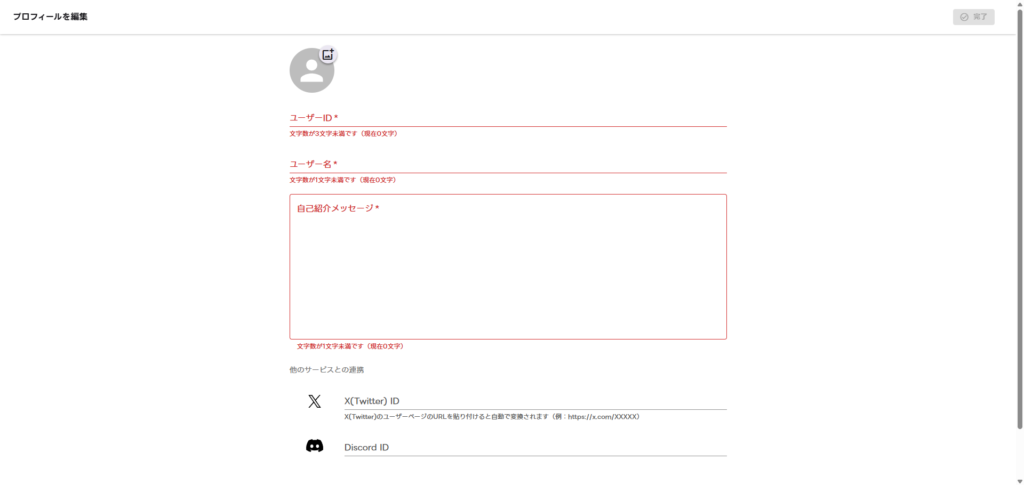
フレンドと写真を共有する時などのために、分かりやすい名前を設定しておきましょう!
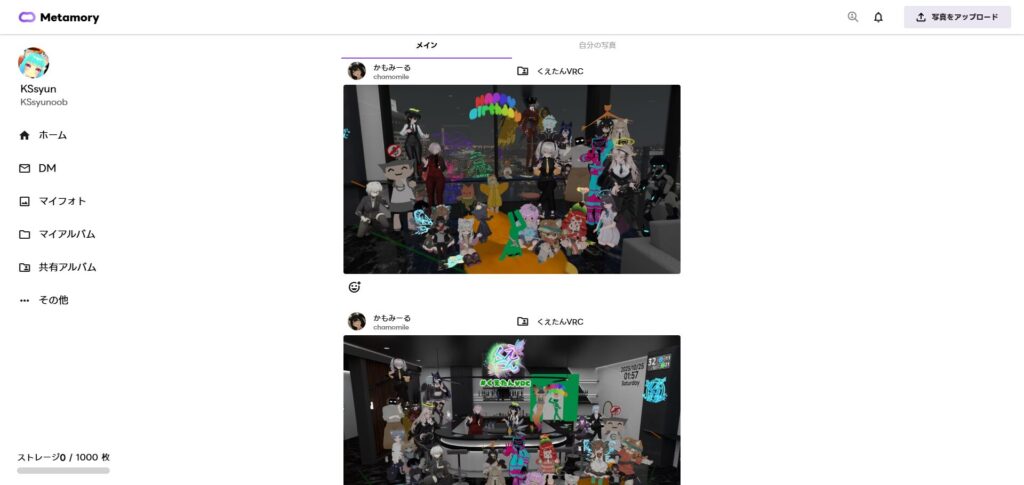
登録が終わると、このようなホーム画面が出てきます。
 けっしゅん
けっしゅん まるでインスタみたいなホーム画面…
機能紹介
撮影した写真の自動アップロード
まず、Metamoryの写真同期に使う専用ツールのダウンロードを行います。
これをダウンロードすることで、撮った写真が自動で同期されるようになります。
左にある項目の中から「マイフォト」を選択して、「Metamoryの写真同期ツールをダウンロード」をクリックすると、専用ツールをインストールするためのインストーラーがダウンロードされるので、それを起動します。
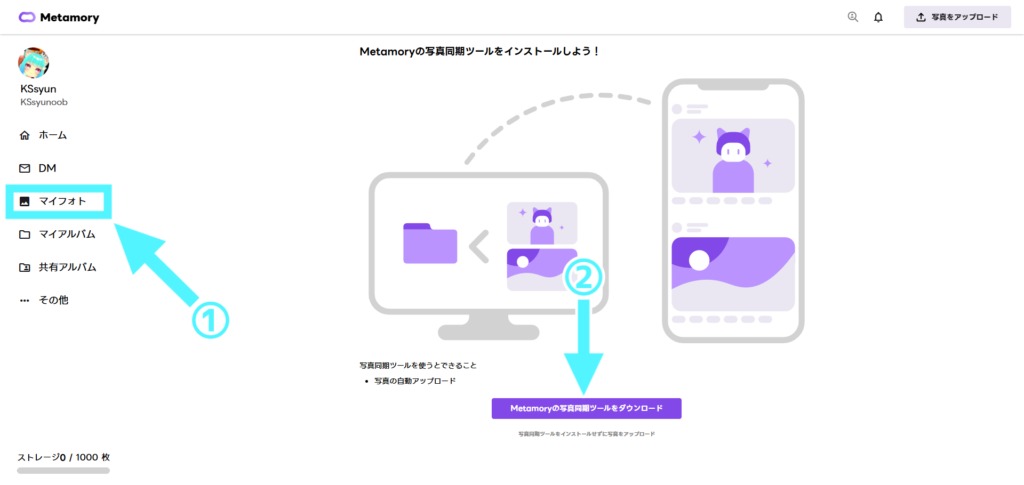
「詳細情報」をクリックして、実行を押すと先に進むことができます。
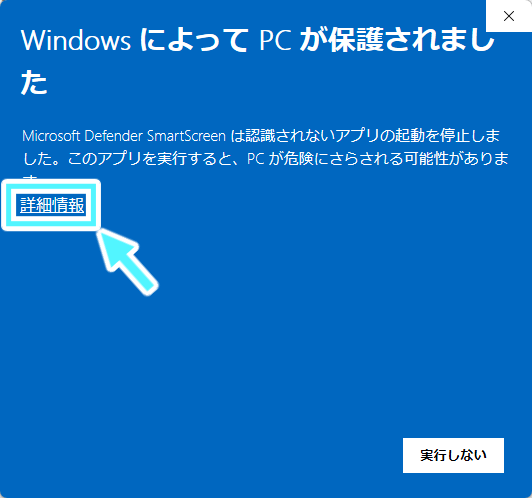
後は、アプリケーションの指示通りに専用ツールをインストールしてください。
その後、専用ツールが自動で起動されますが、その際にブラウザも起動して、このような画面が表示されます。
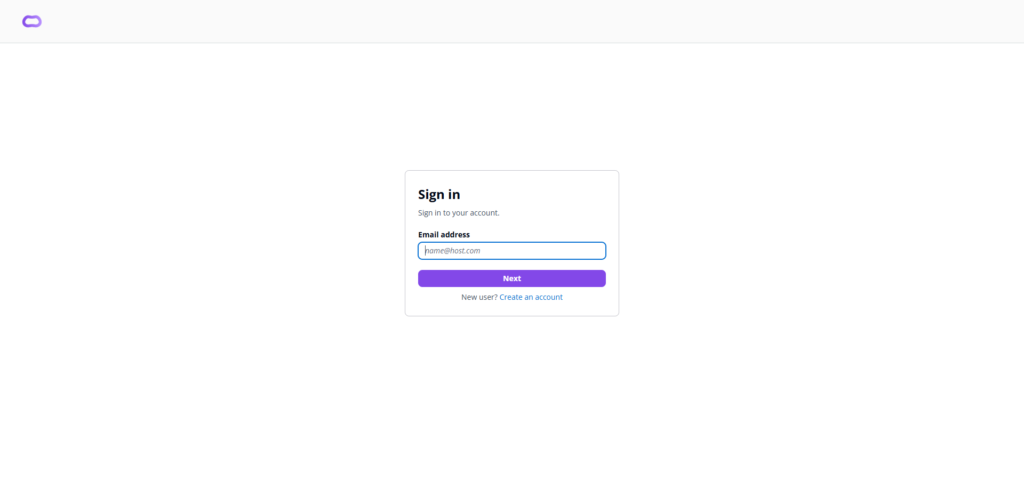
Email addressにはMetamoryの登録に使ったメールアドレス、PasswordにはMetamoryのパスワードを入力してください。
ここで入力するのは、VRChatで使うメールアドレス・パスワードではありません。

このような画面が表示されたら、認証完了です。ブラウザは閉じても問題ありません。
インストールが完了すると、以降はPC起動時にMetamoryも自動で起動され、VRChatで撮った写真を自動で同期してくれます。
また、写真は自動でアップロードするだけでなく、「写真をアップロード」を選択することで手動でアップロードをすることもできます。
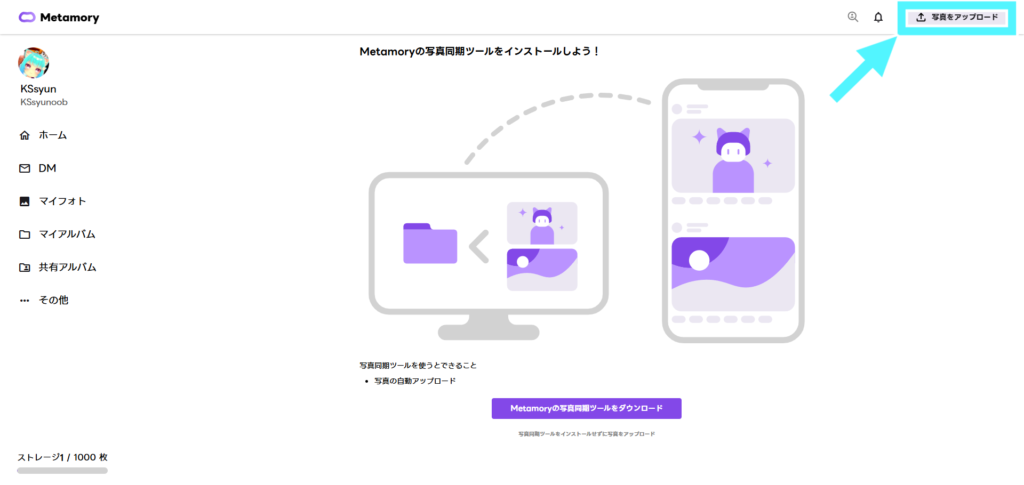
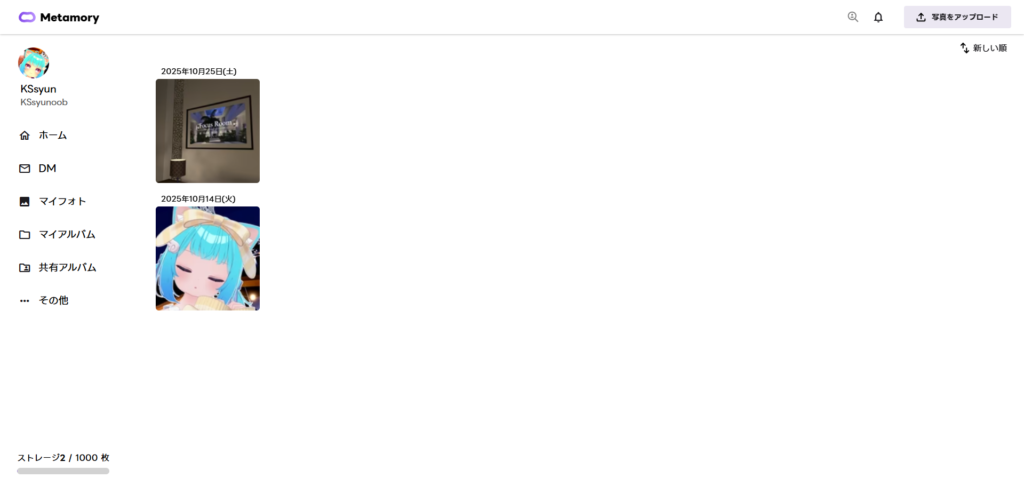
手動・自動を問わず、写真をアップロードすると、このように表示されていきます。
Metamoryにアップロードできる写真の枚数は最大1000枚となっており、それ以上アップロードすることはできません。
アルバムの作成・共有
アップロードした写真をアルバムにしたり、他人に共有することができます!
自分専用のマイアルバム
まずは、新規のアルバムを作成しましょう。
左にある項目の中から「マイアルバム」を選択して、「アルバムを新規作成」をクリックします。
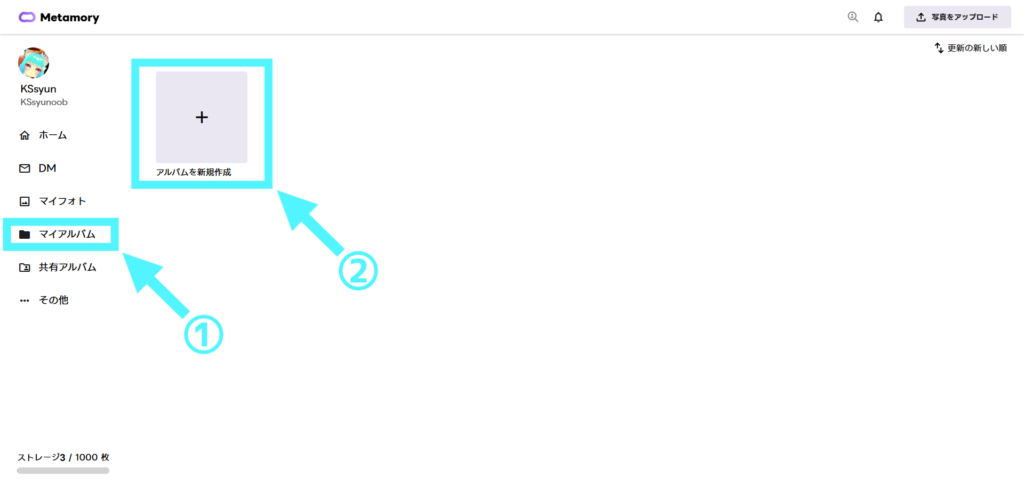
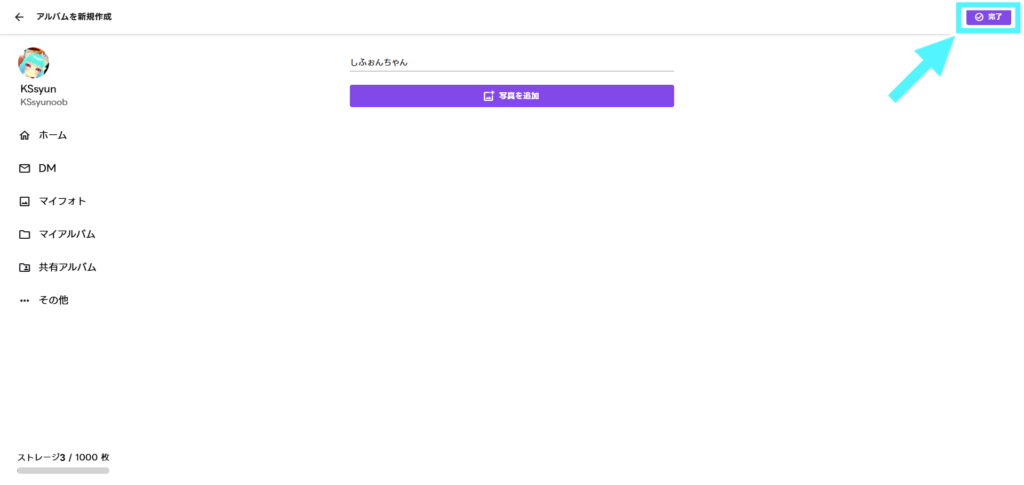
アルバムの名前を決めて、完了をクリックするとアルバムが作成されます。
その際、「写真を追加」をクリックしてアップロードされている写真を選択すると、その写真が追加された状態でアルバムが作成されます。
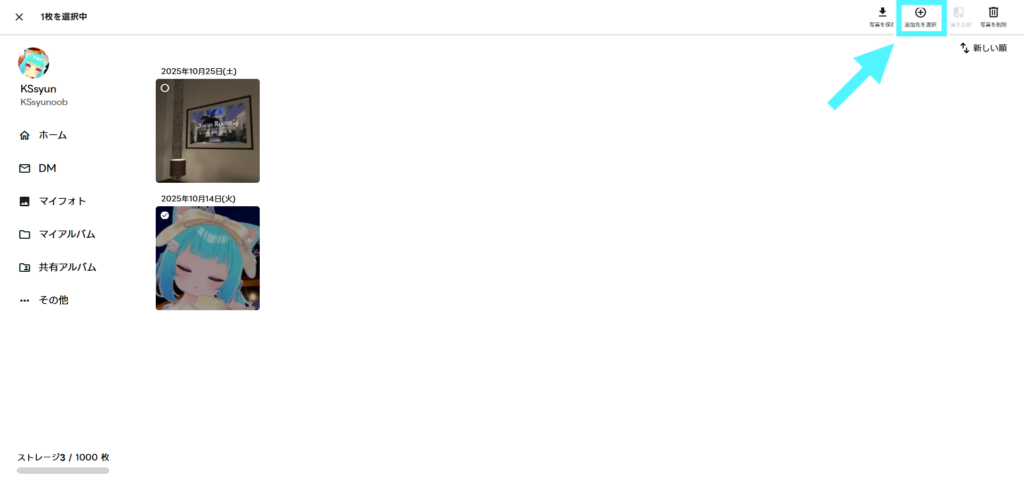
既に作成しているアルバムに対して写真を追加する場合は、左にある「マイフォト」から、追加したい写真を選択して右上の「追加先を選択」をクリックします。
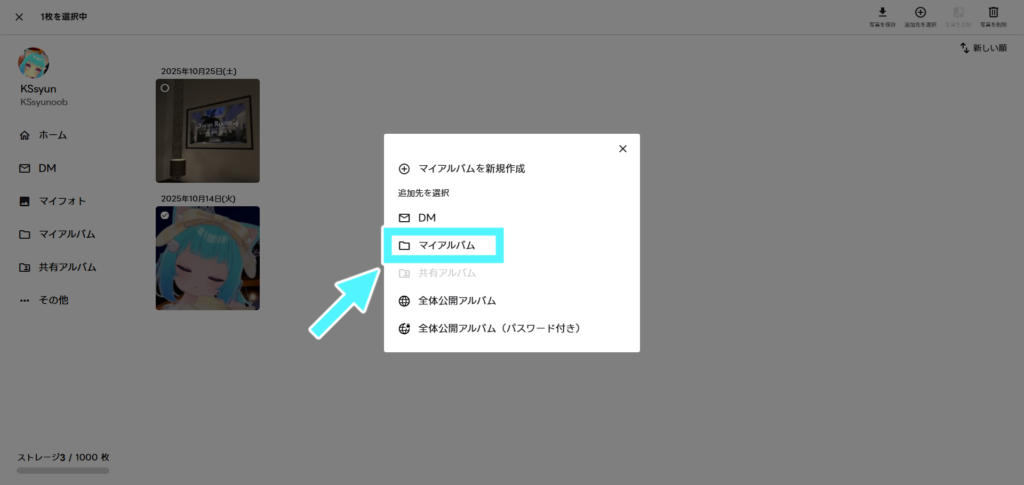
ここで「マイアルバム」をクリックして、先ほど作成したアルバムを選択すると、そのアルバムに写真が追加されます。(ここで新規のアルバムを作成することもできます)
他人に共有できる共有アルバム
共有アルバムについても、最初はアルバムを新規作成するところから始まります。
左にある項目の中から「共有アルバム」を選択して、「アルバムを新規作成」をクリックします。
(共有アルバムが1個もない場合は「新しい共有アルバムを作成する」をクリックします)
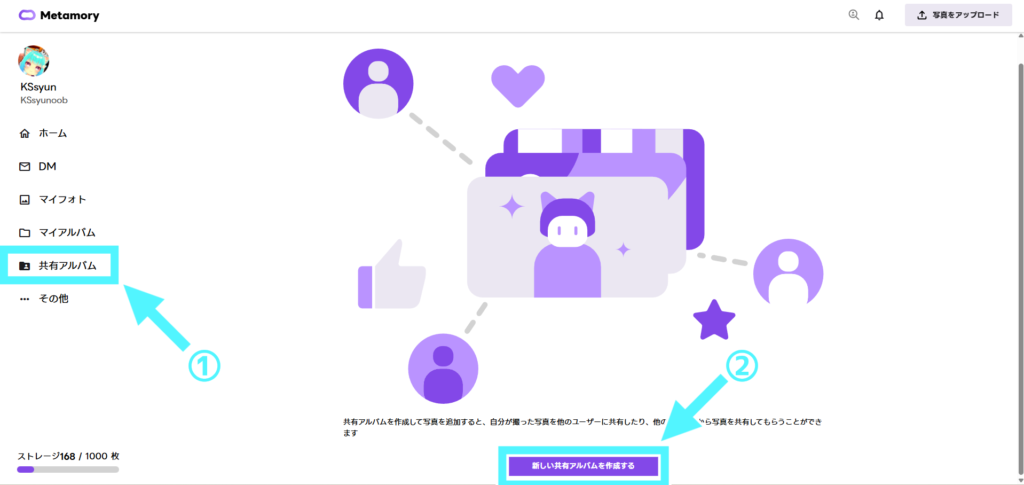
アルバムの名前と、共有範囲を設定します。
共有範囲は、リンクを知っている人が全員閲覧できる「全体公開」と、リンクとパスワードを知っている人が閲覧できる「全体公開(パスワードつき)」の2種類を設定できます。
フレンド限定で共有する場合は、パスワードを付けておく設定にするとよいでしょう。
また、マイアルバムを作成する時と同じように「写真を追加」をクリックしてアップロードされている写真を選択すると、その写真が追加された状態でアルバムが作成されます。

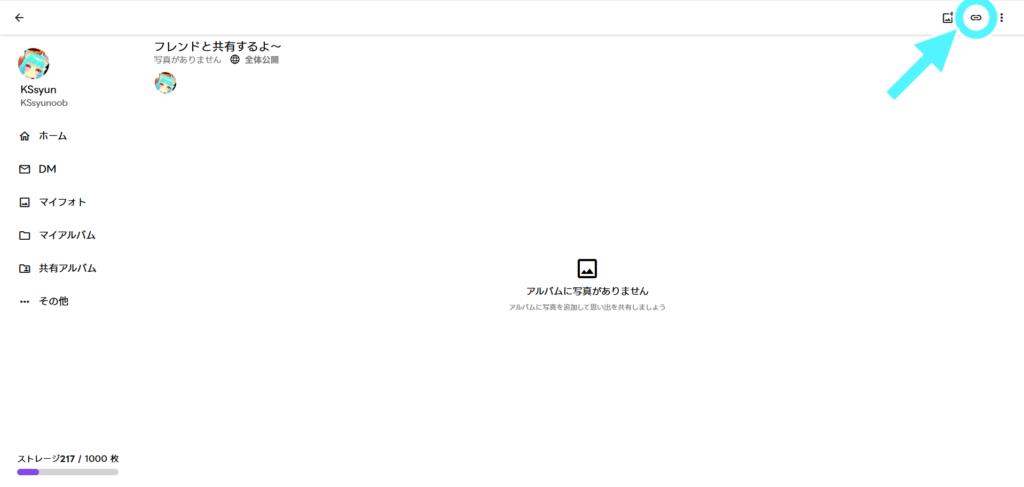
既に作成しているアルバムのリンクを共有する場合は、作成したアルバムを開いてから右上の丸で囲まれた項目をクリックすることで、共有リンクがクリップボードに保存されます。
写真を撮った時に誰がインスタンスに居たか確認する
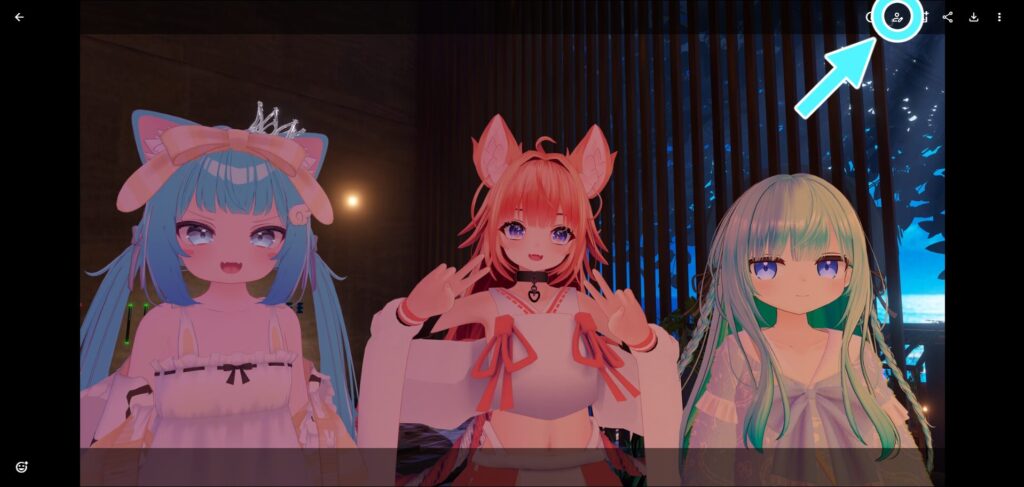
Metamoryにアップロードされた写真の詳細を確認すると「その写真を撮った時にインスタンスに居たユーザー」の情報を表示することができます。
マイフォト・アルバムなどから写真を選び、右上の丸で囲まれた項目をクリックします。
クリックすると、その写真にタグ付けしたユーザーとインスタンスに居たユーザーの情報が表示されます。
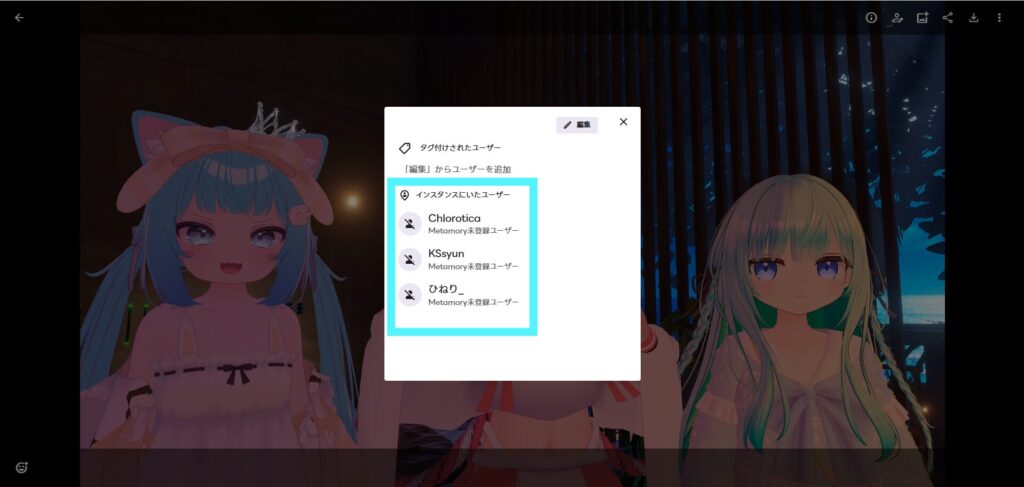
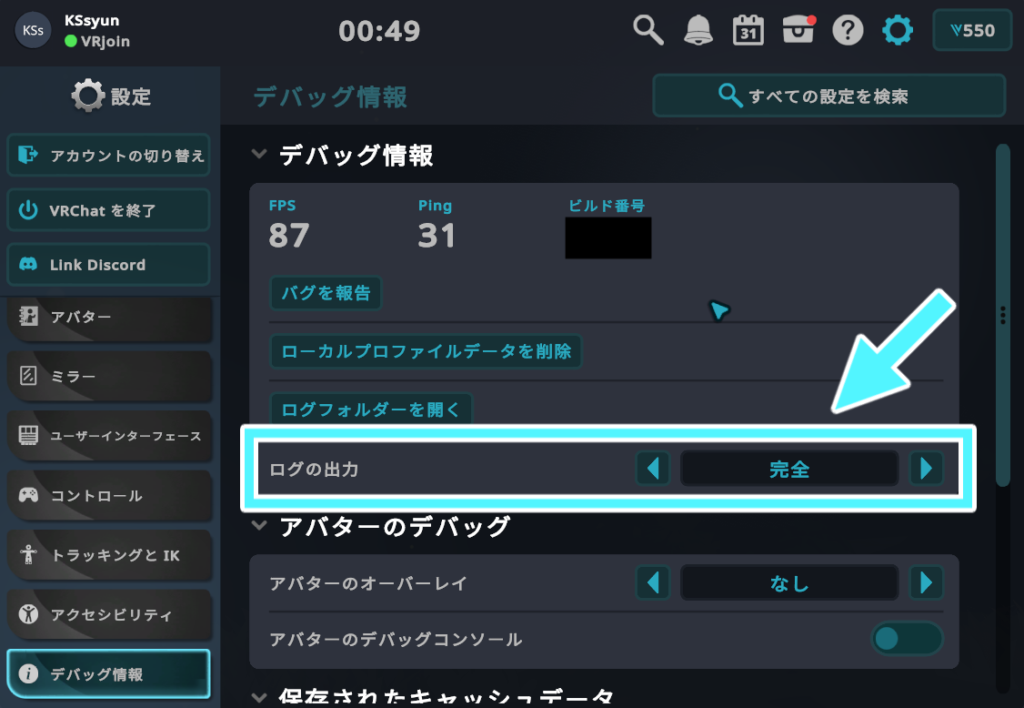
インスタンスに居たユーザーの記録はVRChatのログから取得しているため、ログの出力が設定でオンになっていないと、この機能は動作しません。
ログの出力をオンにするには、VRChatの設定で「デバッグ情報」から、「ログの出力」を”完全”にしてください。
撮った写真をスマホから見る
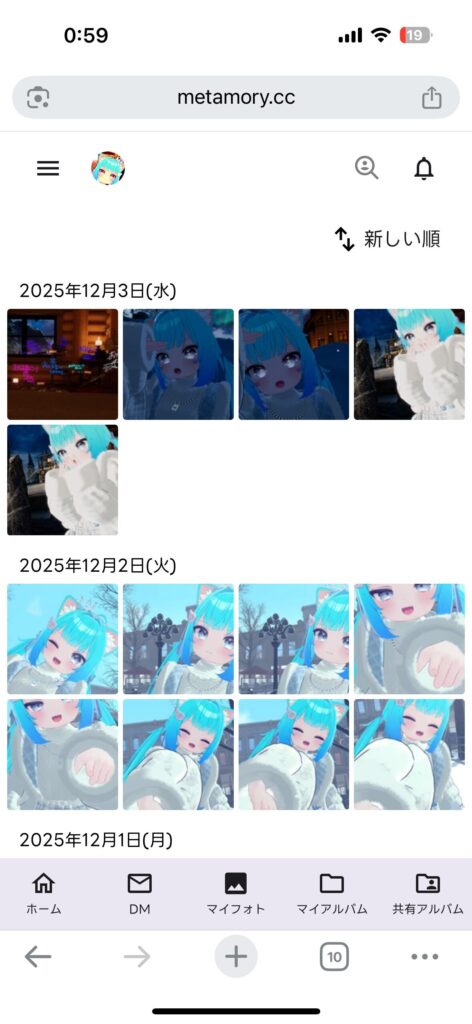
Metamoryにアップロードされた写真は、スマホから見ることもできます。
特段難しい操作などは必要ありません。以下のリンクから公式サイトにアクセスして、PC版と同じアカウントでログインをするだけです。
Metamoryは、ソーシャルVR内で撮影した写真の「閲覧」「共有」を快適にすることを目指しています。 VRでの思い出を、 いつでも手元で振り返る。
ログインが完了すると、PC版と同じようなホーム画面が出てきます。
アップロードした画像の閲覧やアルバムの作成など、画像をアップロードすること以外の機能は全てスマホからでも行うことができます。
 けっしゅん
けっしゅん SafariやGoogleChromeなど、色んなブラウザから写真を見ることができますよ♪
2025冬Vketとのコラボについて
このような機能を備えているMetamoryがなんと、あのVketとコラボをしています!
Vket会場を舞台にした実績解除チャレンジでグランドマスターの称号をゲットすると、Metamoryにアップロードできる写真の枚数が最大2000枚まで増加します!
是非、グランドマスターの称号を目指してみてください!
まとめ
今回は、VRchatで撮った写真をスマホで見ることができるサービス「Metamory」を紹介しました!
撮った写真をスマホから気軽に見ることが出来たり、他人に写真を手軽に共有することが出来たりと、写真を良く撮る人に欲しい機能が多く備わっているサービスだと思います!
けっしゅん インスタンスに居たユーザーの情報が表示できるのは、かなり革新的な機能だなぁと感じました…!
皆さんもこのサービスを使って、写真撮影をよりよいものにしていきましょう!良きVRChatライフを!
合わせて読みたい、ワールドの紹介はコチラ↓
 VRChatの楽しみ方としてカメラを使って「写真や動画を撮る」という方は多いと思います。そんな時にカメラの機能が増えたらいいなと思ったことはありませんか? そこで『VirtualLens』を導入することをおすすめします! …
 「どこで撮影したら良いか分からない!」という方のために、今回は写真映え抜群のおすすめワールドをピックアップしてご紹介します! ぜひ、あなたの推しアバターと一緒に訪れて、X(Twitter)などのSNSに載せたくなる特別な …
この記事の執筆者が過去に書いた記事はコチラ↓
 皆さん、車の運転をしたことはありますか?日常的に運転をしている人もいれば、免許を持っていない又は持ってるけど運転する機会がほとんどないという人もいるでしょう。 かくいう私は、この記事を書いている時点で免許を取るために自動 …
 突然ですが、皆さんは空を自由に飛びたいと思ったことはありませんか? 現実では、何かしら乗り物に乗ったり、道具を使ったりしないといけません。ですが、VRであればギミックを導入することで、己の身体一つで自由に空を飛ぶことがで …


