




VRChatを複数起動して「自分のアバターをテストしたい」「遊ぶ用と撮影用で分けたい」といった経験がある方もいると思います。
そんな方にアップデート(2025.3.2)で “VRC Quick Launcher” という機能が追加されて、VRChatの複数起動ができるようになりました。
アバターをUnity上でテストしたい場合はこちらの記事をご覧ください👇
 みなさんはUnityで改変をしているとき、こんなことを思ったことはありませんか? 「いざ改変してアップロードしてみたはいいけど、ミスが見つかっちゃった。再アップロード面倒だなぁ…。」 そんな悩みを解決してくれるのがGes …
 VRChatでアバターを調整・テストする際、「実際にワールドに入って確認するのは手間がかかる」「エクスプレッションメニューや表情の挙動を素早く確認したい」と感じたことはありませんか? アバター改変の強い味方となるのが「A …
もくじ

「VRC Quick Launcher」とは?

「VRC Quick Launcher」は、VRChat公式が提供する開発者向けツール「VRChat Creator Companion(VCC)」に含まれている補助アプリケーションです。
通常のVRChat起動では選べない細かなオプションや、複数インスタンスの同時起動、デバッグ用途に便利な設定をGUIから直感的に操作できるのが特徴です。以下のようなことを行うことができます。
- 複数のプロフィールでVRChatを同時起動
- デバッグオプションやインスタンス情報の設定
「VRC Quick Launcher」の使い方
ここからは、実際に「VRC Quick Launcher」をどのように使うのかを解説していきます。
代表的な機能として「複数起動」と「デバッグオプション設定」があるので、それぞれ順番に見ていきましょう。
VRChat複数起動のやり方

「VRC Quick Launcher」では、1台のPCで複数のVRChatクライアントを同時に起動することができます。
これにより、例えば自分が作ったワールドを2人分のアカウントでテストしたり、録画用と操作用のアカウントを同時に立ち上げたりといった用途に活用できます。
【注意点】
この機能を使用しても同じアカウントを使用して同じインスタンスに入ることはできません。(違うインスタンスは可能)
なので、同じインスタンスで自分のアバターを確認したいといった場合は、別のアカウントを使用する必要があります。
【別アカウント作成の注意点】
VRChatで複数のアカウントは禁止されていません。ただし以下の点には気をつけてください。
・BAN回避目的の作成禁止
・なりすまし / 年齢詐称などの禁止
・年齢確認(Age Verification)は政府発行IDを使用しているので複数のアカウントは不可
VCCの「Tools」タブの中ある「VRC Quick Launcher」の「Launch」をクリックします。
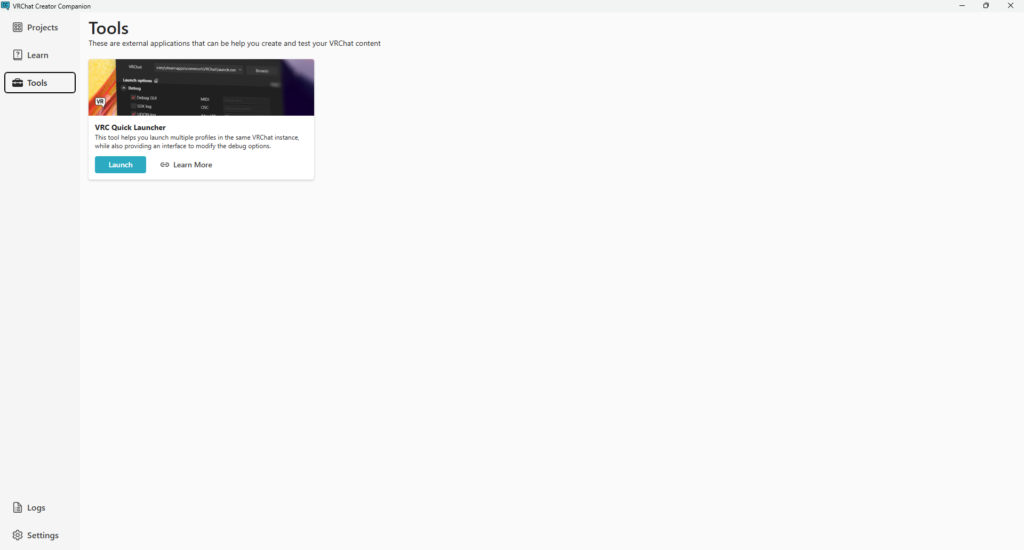
すると「VRC Quick Launcher」が起動するので、「Add Profile」から新しいプロファイルを作成します。
後ほど詳しく解説しますが、Instance infoの部分は基本的に「None」で問題ありません。

次に、起動したいプロファイルのチェックボックスにチェックを入れて「Launch」をクリックすると、チェックをつけた分だけVRChatが起動します。
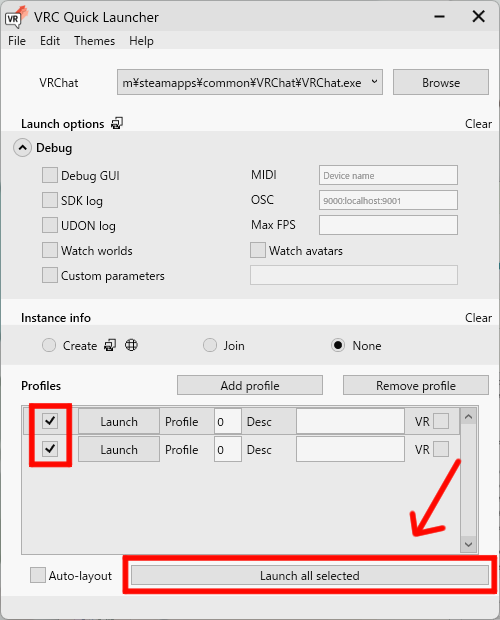
「Auto-layout」を有効にすることで起動したクライアントが画面上で整理されるので便利です。
「Instance info」の解説
この欄では、VRChatをどのインスタンス(部屋)に接続するかを指定できます。
通常はゲーム内で選択するワールドやインスタンスを、起動前にVRCQLから直接設定できるのが特徴です。
Create

- World ID:
起動時に接続したいワールドのIDを入力します。
形式は「wrld_xxxxx」という文字列でVRChatの公式サイトなどから取得可能です。 - Instance ID:
インスタンスを指定するための番号です。 - User ID:
インスタンスを作成したユーザーのIDです。
Inviteなどのインスタンスに入る場合、このユーザーIDが一致していないと参加できません。 - Nonce:
インスタンスを識別するための文字列です。(自動で入力されます) - Instance Type:
インスタンスの公開範囲を設定することができます。 - Region:
接続するサーバーの場所を指定することができます。
World ID・Instance IDの確認方法
VRChat公式サイトのワールドページを開いて「+」ボタンから新しいインスタンスを作成します。
するとページが更新されます。そのページのURLが
『https://vrchat.com/home/launch?worldId=wrld_xxxxx&instanceId=12345~region(jp)~type(public)』の形式になっています。
「wrld_」の部分がWorld ID、「instanceid=」の部分がInstance IDです。
Join

- Instance link:
接続するインスタンスのリンクを入力します。
Instance linkの確認方法
VRChat公式サイトのワールドページで「Copy Link」をクリックすると、
『vrchat://launch?id=wrld_xxxxx:12345』という形式のリンクがコピーされます。
None
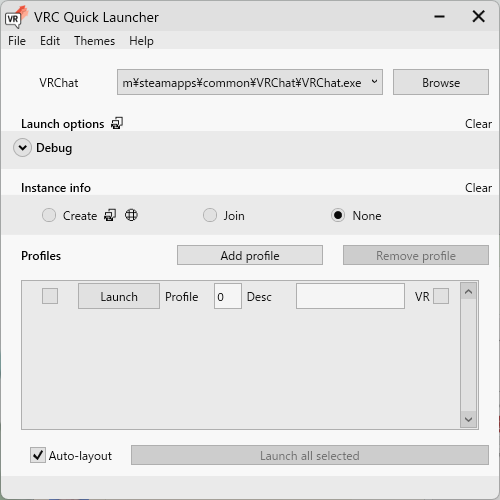
いつも通りにVRChatをそのまま起動します。
デバッグオプションの使い方
Easy Anti-Cheat(EAC)を経由してVRChatを起動するとデバッグオプションが使えませんでした。
VRChatをEACを使わずに起動する方法はありません(してはダメ)
なのでデバッグを行いたい場合はUnityからBuild & Testを行なってVRChatを起動するようにしてください。
「VRC Quick Launcher」では、通常のVRChat起動オプションに加えて、開発や検証に役立つデバッグ機能を簡単に設定できます。GUIからチェックを入れるだけなので、コマンドラインにオプションを入力する必要がありません。
主なデバッグオプションは以下の通りです。
- Debug GUI:
内部の動作を確認できる開発用ウィンドウを表示します - SDK log:
SDKのログ出力を有効化 - Udon log:
Udon(VRChatのプログラミング言語)のログ出力を有効化 - Watch worlds:
ワールドの状態を監視するためのオプション - Watch avatars:
アバターの読み込み・挙動に関する情報を確認できます - Custom parameters:
起動時に任意のコマンドラインオプションを追加できます - MIDI:
外部のMIDIデバイスを指定すると、そのデバイスから入力を受け取る設定でVRChatを起動します - OSC:
OSVの送受信ポートを指定できます - Max FPS:
VRChat実行時の最大フレームレートを指定できます
「VRC Quick Launcher」のDebug欄は存在しますが、通常のVRChatでは機能しません。
ワールドやアバターの制作者も、実際にデバッグする際はUnityのBuild & Testを利用する必要があります。VRCQLに用意されているチェックボックスは、将来的な拡張や内部向けの理由で残されていると考えられます。
まとめ
VRC Quick Launcherを使えば、1台のPCでVRChatを複数起動できます。
例えば「遊ぶ用と撮影用を分ける」「別アカウントで自分のアバターを見比べる」「録画用と操作用を同時に立ち上げる」といった使い方が可能です。
普段のプレイではできないことも、VRCQLを活用すればぐっと幅が広がります。
ぜひ自分の環境に合わせて、複数起動を試してみてください。
当ブログではVRChatに関する情報をあげています!X(Twitter)でも活動しているのでよければご覧ください!


コメント失礼致します。
起動しても黒い画面から動かないのですがその場合はどのようにしたら良いでしょうか?
コメントありがとうございます!
私も同じ状況になったことがあります。その時はPCを再起動したら正常に起動するようになりました!
それでも治らない場合は、VRChatの再インストールなどを試してみてください!
コメント失礼します!
自分の環境だと2個目の垢を立ち上げようとしたらEAC起動の画面で「ゲームの最大同時インスタンスに達しました」と出て立ち上がりません
何か解決策を知っておられましたら教えていただけると幸いです!
コメントありがとうございます!
“VRC Quick Launcher”から起動しようとしていますか?Steamから起動しようとしてもできません。
なので、”VRC Quick Launcher”の「Add Profile」から起動したい数を作成し、チェックをいれて「Launch all selected」で起動してみてください!